


Informações básicas.
Nome da Conta : Seu nome ou Seu cargo na empresa (não tem regra)
Nome da Organização : Nome da Empresa
(NÃO ESQUEÇA DE TROCAR O SEUDOMINIO.COM.BR PELO DOMÍNIO DE SEU SITE)
Endereço de E-mail e Login e E-mail de Resposta : [email@seudominio.com.br](mailto:email@seudominio.com.br)
Senha: para alterar a senha, basta acessar [http://www.seudominio.com.br/webmail](http://www.seudominio.com.br/webmail) e com a senha padrão logar e fazer a alteração.
Servidor POP e SMTP : mail.seudominio.com.br ou seudominio.com.br
Aqui ambas as portas tendem a funcionar, a 110 e a 587, porém alguns aparelhos já adicionam a porta 995 no POP e 465 no SMTP, pois são portas seguras.
Porta POP – 110 / 995 (de preferência a porta 995)
Porta SMTP – 587 / 465 (de preferência a porta 465)
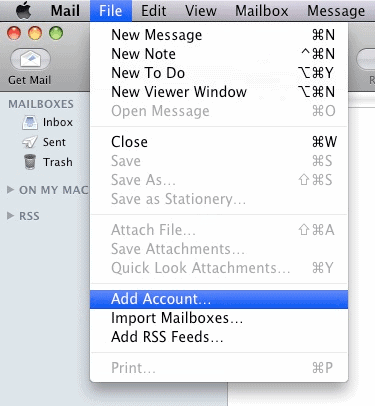
- Abra o Apple Mail e clique em File > Add Account
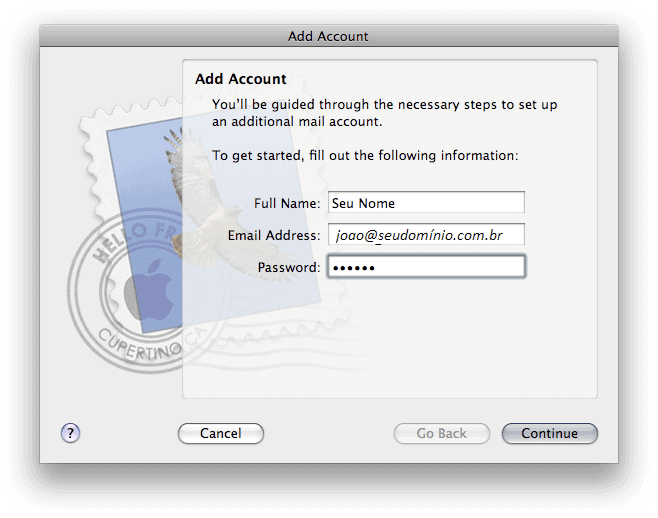
Na janela que será exibida, preencha os seguintes dados:
- Full Name: com o seu nome
- Email Address: com o endereço de e-mail completo (exemplo: joao@seudominio.com.br)
- Password: com a senha da conta
2. Clique em Continue
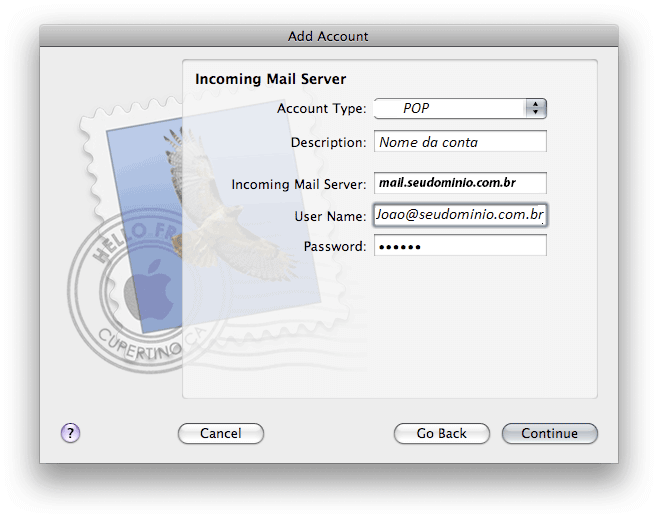
3. Na janela a seguir preencha os seguintes dados:
(NÃO ESQUEÇA DE TROCAR O SEUDOMINIO.COM.BR PELO DOMÍNIO DE SEU SITE)
- Account Type: selecione POP
- Description: Nome da conta
- Incoming Mail Server: mail.seudominio.com.br
- User Name: com o endereço de e-mail completo (exemplo: joao@seudominio.com.br)
- Password: com a senha da conta
4. Clique em Continue
Caso apareça uma mensagem informando que não foi possível verificar o certificado, clique em Connect
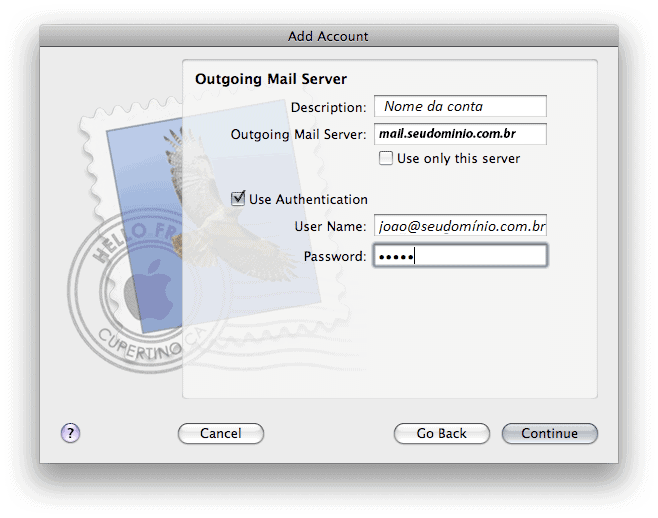
Na janela a seguir preencha os seguintes dados:
(NÃO ESQUEÇA DE TROCAR O SEUDOMINIO.COM.BR PELO DOMÍNIO DE SEU SITE)
- Description: com o nome para identificar o servidor de saída
- Outgoing Mail Server: mail.seudominio.com.br
- Marque a opção Use only this server
- Marque a opção Use Authentication
- User Name: com o endereço de e-mail completo (exemplo: joao@seudominio.com.br)
- Password: com a senha da conta
Caso apareça uma mensagem informando que não foi possível verificar o certificado, clique em Connect
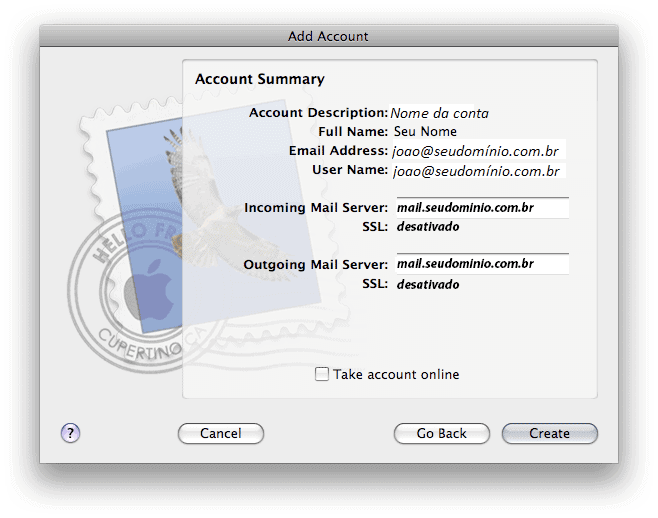
Será exbida a tela com o resumo das configurações, verifique se as configurações estão corretas e clique em Create
Configurações adicionais
- Apenas se caso o seu programa ainda apresentar alguma dificuldade com o servidor SMTP, siga os passos abaixo:
- Clique no menu Mail > Preferences
- Clique na aba Accounts e na conta que acabou de criar, depois procure a opção Outgoing Mail Server e selecione a opção Edit Server List…
- Na janela que será exibida clique no servidor SMTP da conta que acabou de criar e depois clique na opção Advanced
- Marque a opção Use custom port e no campo digite 587, depois clique em OK.
Feche a janela de configurações e Pronto! Sua conta está configurada