

Informações básicas.
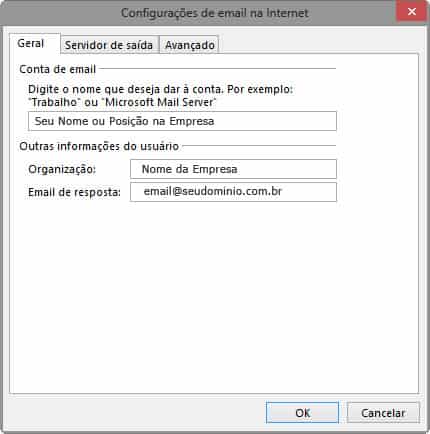
Nome da Conta : Seu nome ou Seu cargo na empresa (não tem regra)
Nome da Organização : Nome da Empresa
(NÃO ESQUEÇA DE TROCAR O SEUDOMINIO.COM.BR PELO DOMÍNIO DE SEU SITE)
Endereço de E-mail e Login e E-mail de Resposta : [email@seudominio.com.br](mailto:email@seudominio.com.br)
Senha: para alterar a senha, basta acessar [http://www.seudominio.com.br/webmail](http://www.seudominio.com.br/webmail) e com a senha padrão logar e fazer a alteração.
Servidor POP e SMTP : mail.seudominio.com.br ou seudominio.com.br
Aqui ambas as portas tendem a funcionar, a 110 e a 587, porém alguns aparelhos já adicionam a porta 995 no POP e 465 no SMTP, pois são portas seguras.
Porta POP – 110 / 995 (de preferência a porta 995)
Porta SMTP – 587 / 465 (de preferência a porta 465)
Como configurar: Microsoft Outlook 2007
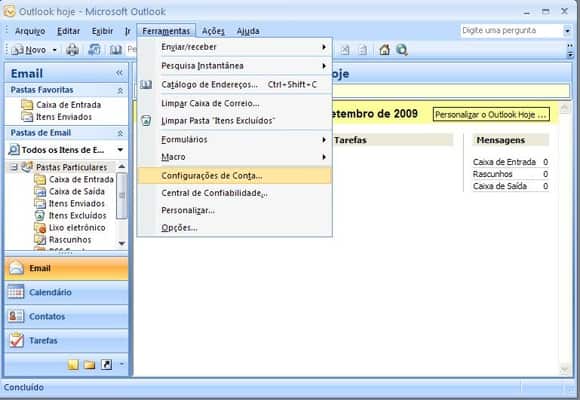
1 – Abra o Microsoft Outlook;Clique em “Ferramentas” e selecione “Configurações de Conta”
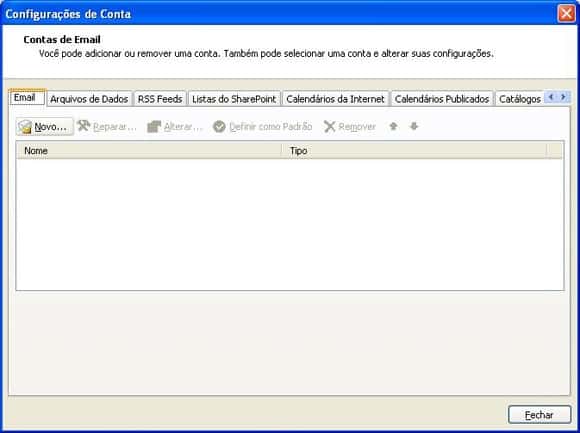
2 – Na nova janela, clique no botão “NOVO…” dentro da guia email;
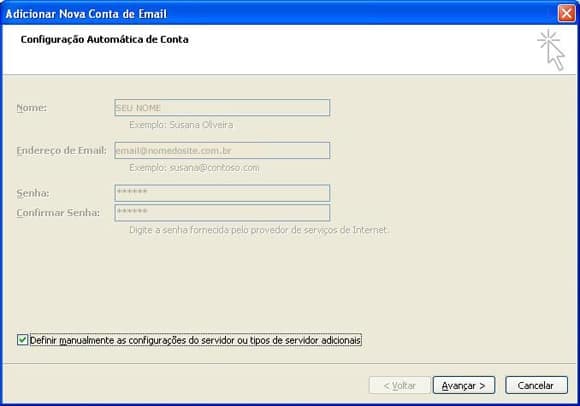
3 – Na tela seguinte, marque a opção “Definir manualmente as configurações do servidor ou tipos de servidor adicionais”;
Clique em “avançar”;
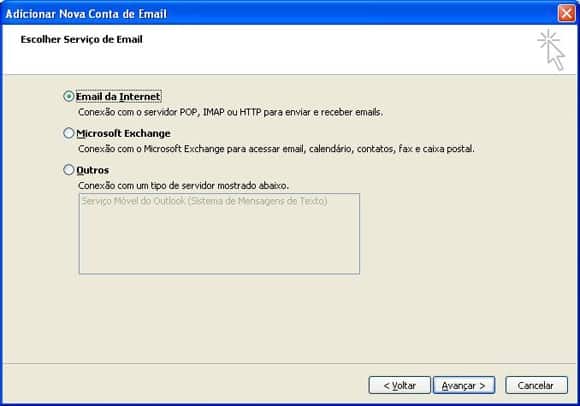
4 – Selecione a opção “Email da internet”e clique em “avançar”;
5 – Em “Informações do usuário”, Primeiro informe o nome do responsável pela conta e o e-mail;
As informações do servidor são:
(NÃO ESQUEÇA DE TROCAR O SEUDOMINIO.COM.BR PELO DOMÍNIO DE SEU SITE)
Servidor de entrada de emails (POP3): mail.seudominio.com.br
Servidor de saída de emails (SMTP): mail.seudominio.com.br
Em “Informações de Logon” coloque o seu e-mail completo no campo “Nome de Usuário” e sua senha no campo abaixo.
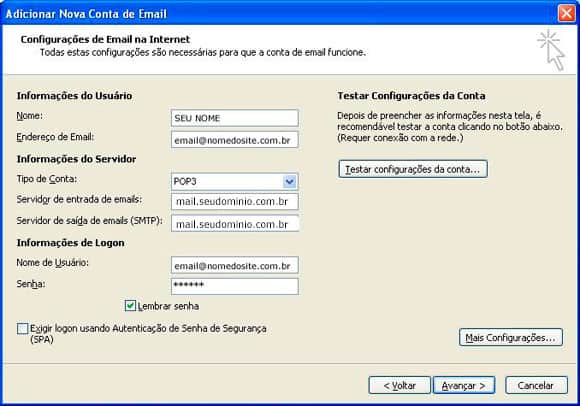
6 – Clique no botão “Mais Configurações”
7 – Na aba GERAL, configura conforme descrição da imagem abaixo..
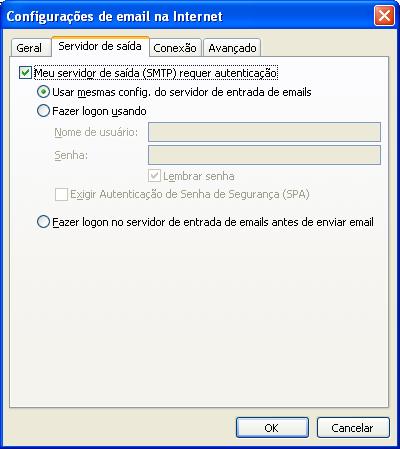
8 – Clique na aba “Servidor de saída”;
Marque a opção “Meu servidor de saída (SMTP) requer autenticação”;
Selecione a alternativa “Usar mesmas config. do servidor de email de entrada de emails”
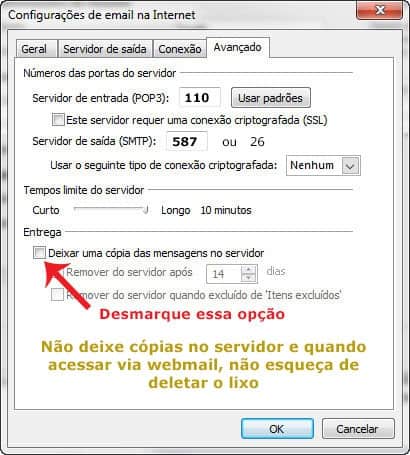
9 – Clique na guia Avançada e Altera as informações conforme figura abaixo
Por padão o sistema usa a porta de entrada POP3 : 110, deixe como esta.
Por padrão o sistema usa a porta de saida SMTP : 587, mais os nossos servidores usam a porta 465.
NÃO ESQUEÇA TAMBÉM DE DESMARCAR A OPÇÃO DE DEIXAR CÓPIA NO SERVIDOR, PARA EVITAR ENCHER SUA CAIXA DE E-MAIL
10 – Clique em Ok
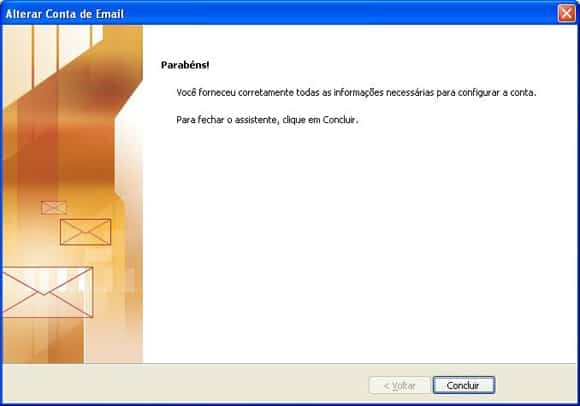
Na tela de configuração da conta de e-mail, clique em “Avançar” e finalize o processo na tela seguinte.