


Informações básicas.
Nome da Conta : Seu nome ou Seu cargo na empresa (não tem regra)
Nome da Organização : Nome da Empresa
(NÃO ESQUEÇA DE TROCAR O SEUDOMINIO.COM.BR PELO DOMÍNIO DE SEU SITE)
Endereço de E-mail e Login e E-mail de Resposta : [email@seudominio.com.br](mailto:email@seudominio.com.br)
Senha: para alterar a senha, basta acessar [http://www.seudominio.com.br/webmail](http://www.seudominio.com.br/webmail) e com a senha padrão logar e fazer a alteração.
Servidor POP e SMTP : mail.seudominio.com.br ou seudominio.com.br
Aqui ambas as portas tendem a funcionar, a 110 e a 587, porém alguns aparelhos já adicionam a porta 995 no POP e 465 no SMTP, pois são portas seguras.
Porta POP – 110 / 995 (de preferência a porta 995)
Porta SMTP – 587 / 465 (de preferência a porta 465)
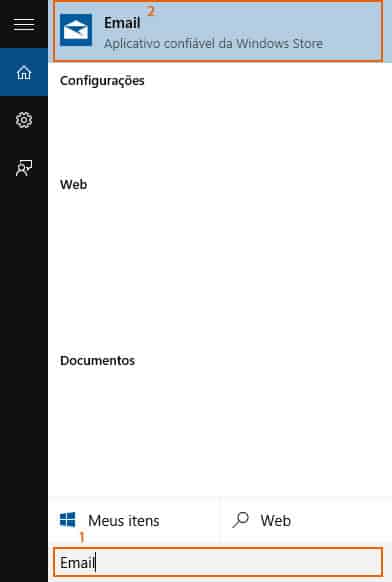
1. Na tela inicial do sistema windows 10 vai no “Busca” no canto inferior esquerdo e procure por “E-mail”.
2. Clique em Email.

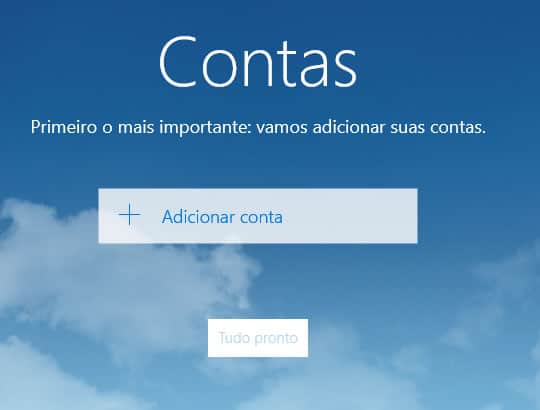
A seguinte tela surgirá, clique em + Adicionar conta.

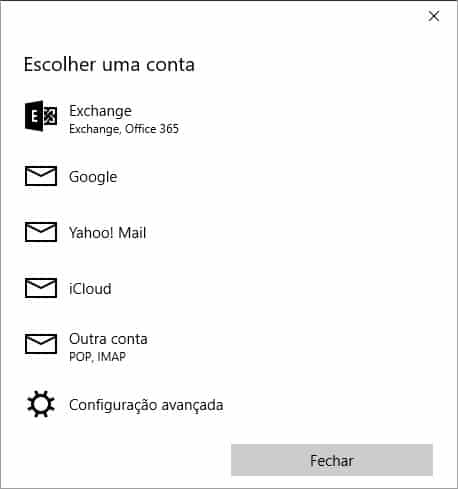
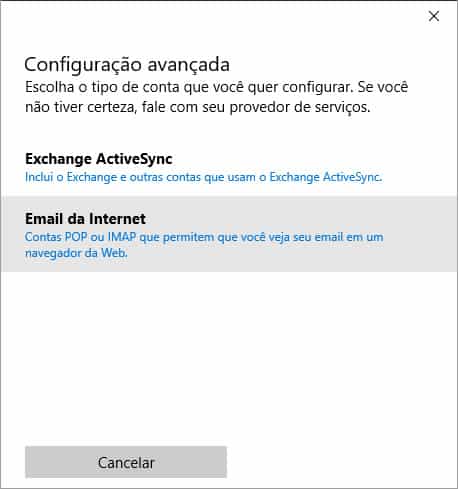
Após isso clique em “Configuração Avançada”.

Depois clique em “Email da Internet”.
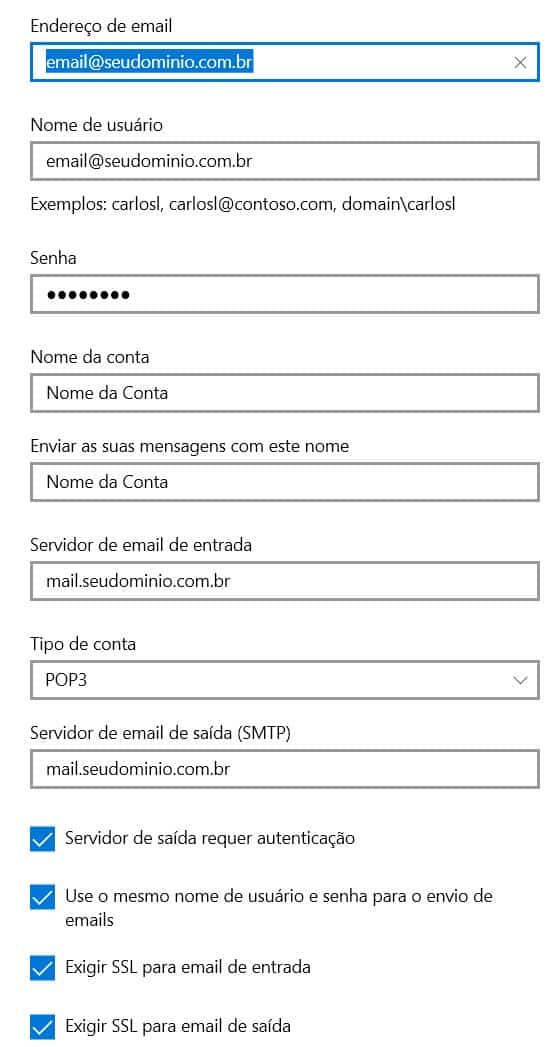
Na próxima tela “Conta de Email da Internet.
Preencha os campos:
- Nome da Conta: Nome que deseja dar a está conta.
- Seu Nome: Nome que será enviado nas mensagens.
- Servidor de e-mail de entrada: digite mail.seudominio.com.br.
- Tipo de Conta: POP.
- Nome de Usuário: seu e-mail completo.
- Senha: a senha do e-mail.
- Servidor de e-mail de entrada (SMTP): digite mail.seudominio.com.br.
Observação:
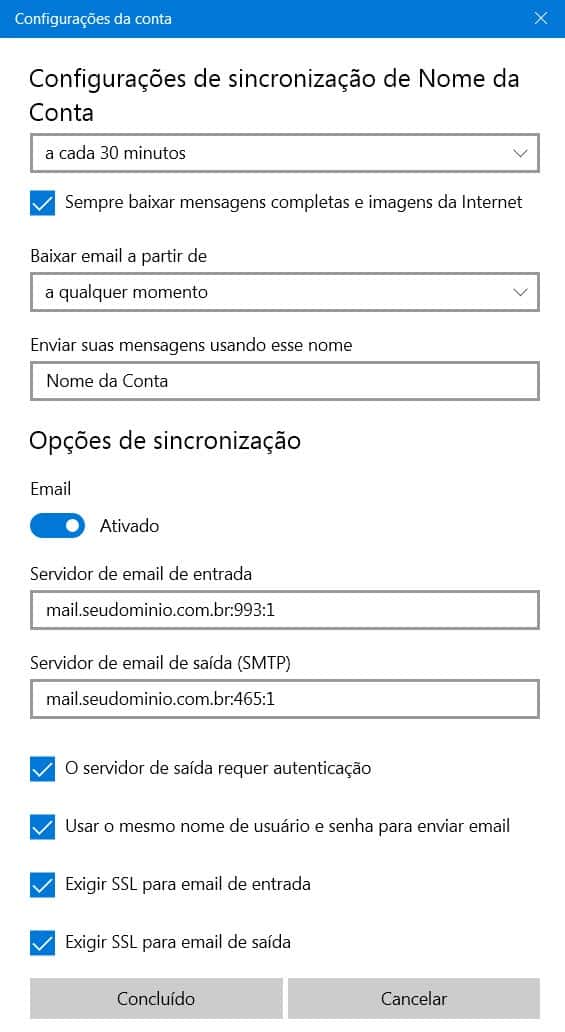
- Deixar Marcado opção: “O Servidor de saída requer autenticação.
- Deixar Marcado opção: “Usar o mesmo nome de usuário e senha pra enviar email.
- Exigir SSL para email de entrada.
- Exigir SSL para email de saida.

Clica em “Entrar“.
Confira as configurações de entrada e de saída
Ao concluir a configuração inicial, é possível que nem todas as mensagens sejam exibidas devido a uma configuração específica do aplicativo de Email do Windows 10.
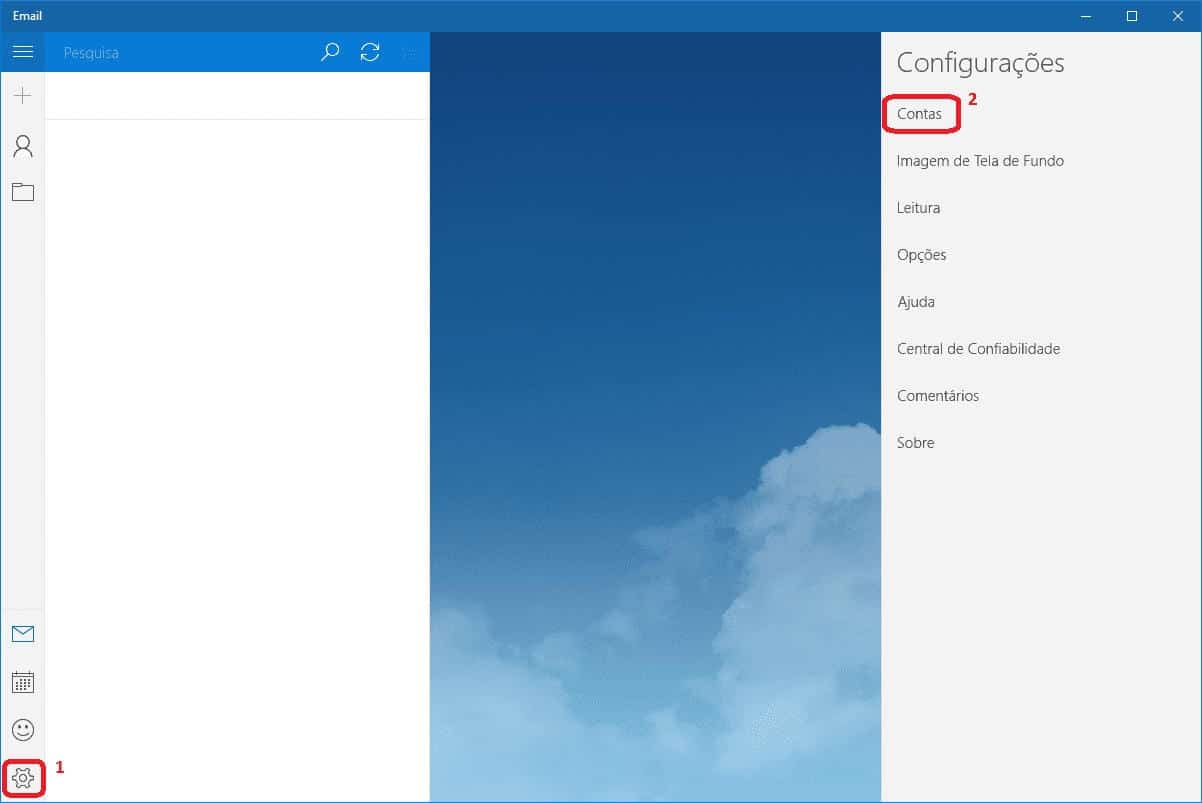
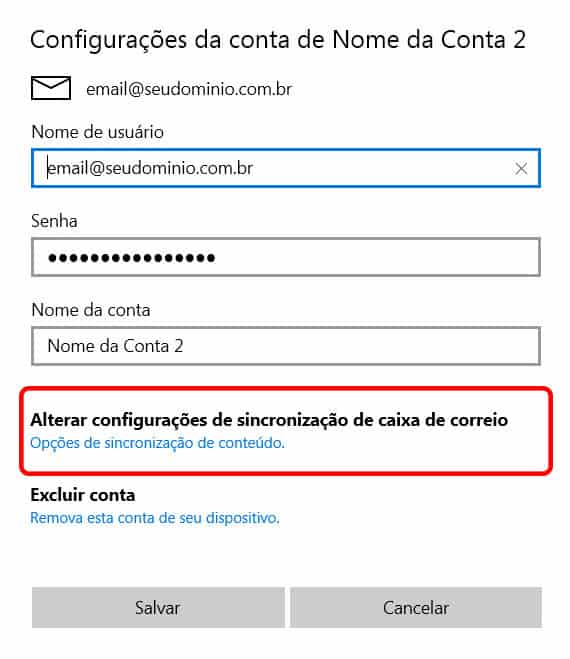
Para corrigir, acesse novamente o menu inferior esquerdo de configurações e clique em Contas.

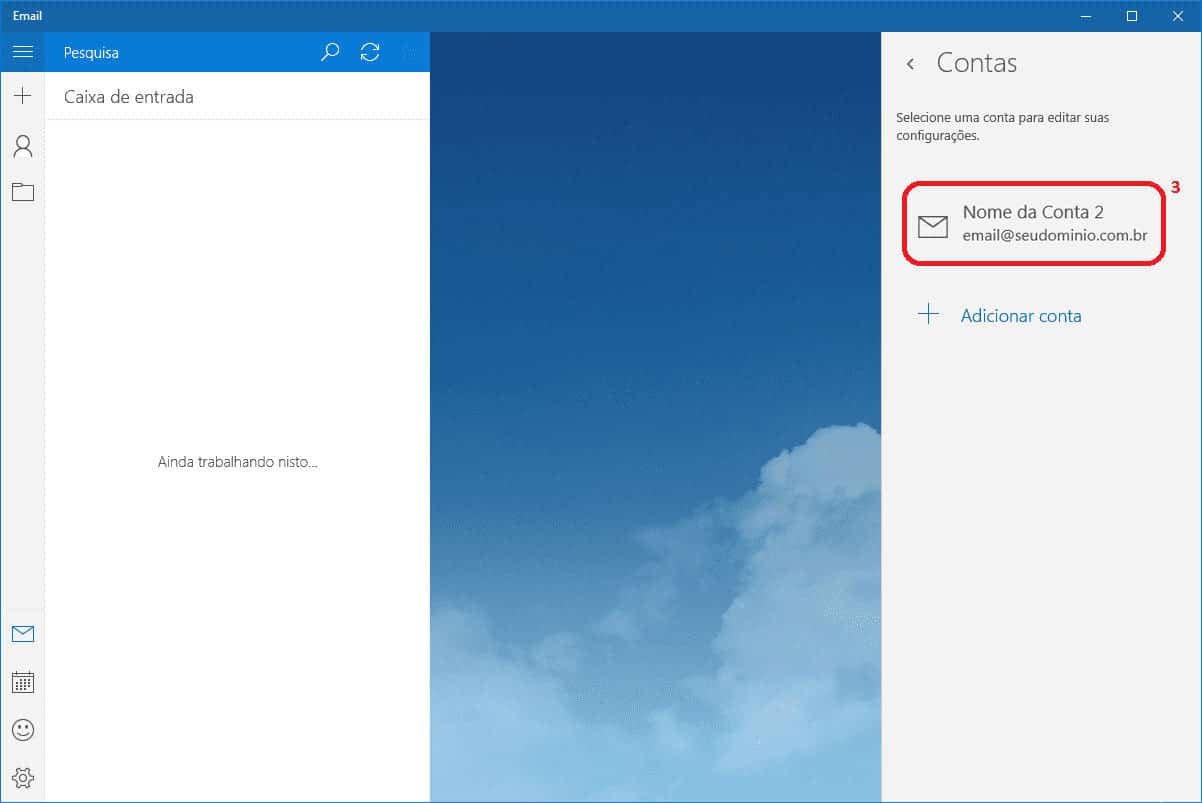
Selecione a conta que você configurou.
E clique em Alterar configurações de sincronização de caixa de correio.

Note que a opção Baixar email a partir de está configurada como a qualquer momento.
Altere esta opção para a cada 30 minutos se deseja visualizar mensagens mais antigas.

Por fim, basta salvar as configurações e começar a utilizar o seu e-mail através do aplicativo.