



Informações básicas.
Nome da Conta : Seu nome ou Seu cargo na empresa (não tem regra)
Nome da Organização : Nome da Empresa
(NÃO ESQUEÇA DE TROCAR O SEUDOMINIO.COM.BR PELO DOMÍNIO DE SEU SITE)
Endereço de E-mail e Login e E-mail de Resposta : [email@seudominio.com.br](mailto:email@seudominio.com.br)
Senha: para alterar a senha, basta acessar [http://www.seudominio.com.br/webmail](http://www.seudominio.com.br/webmail) e com a senha padrão logar e fazer a alteração.
Servidor POP e SMTP : mail.seudominio.com.br ou seudominio.com.br
Aqui ambas as portas tendem a funcionar, a 110 e a 587, porém alguns aparelhos já adicionam a porta 995 no POP e 465 no SMTP, pois são portas seguras.
Porta POP – 110 / 995 (de preferência a porta 995)
Porta SMTP – 587 / 465 (de preferência a porta 465)
Como configurar: Configurar e-mail no Iphone / Ipad
Para fazer isso:
1. Acesse Ajustes > Apps > Mail e toque em Contas do Mail.
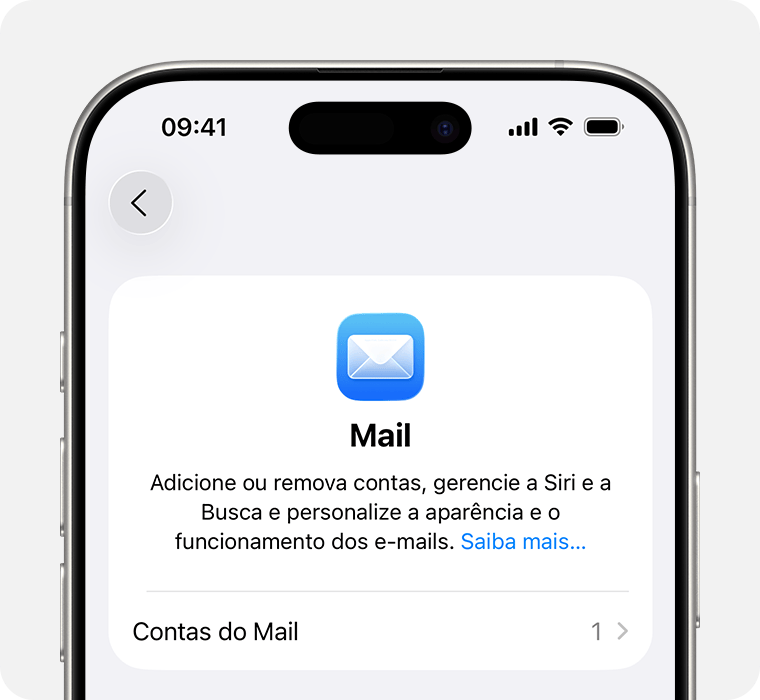
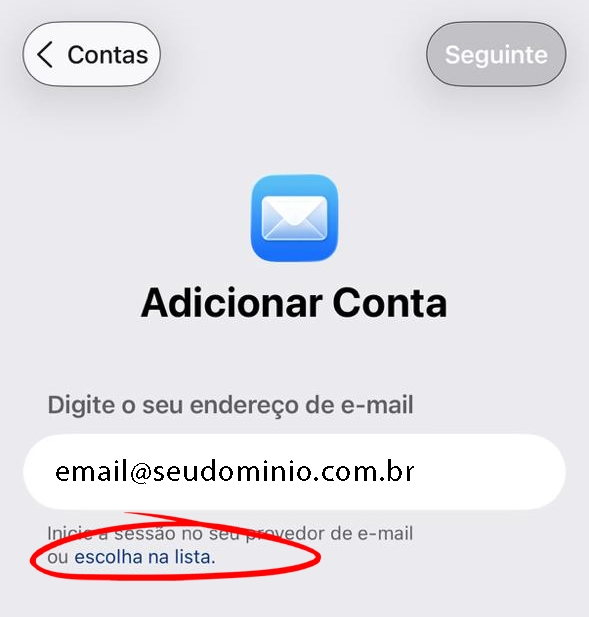
2. Toque em Adicionar Conta e insira seu endereço de e-mail. As informações estão no e-mail enviado.
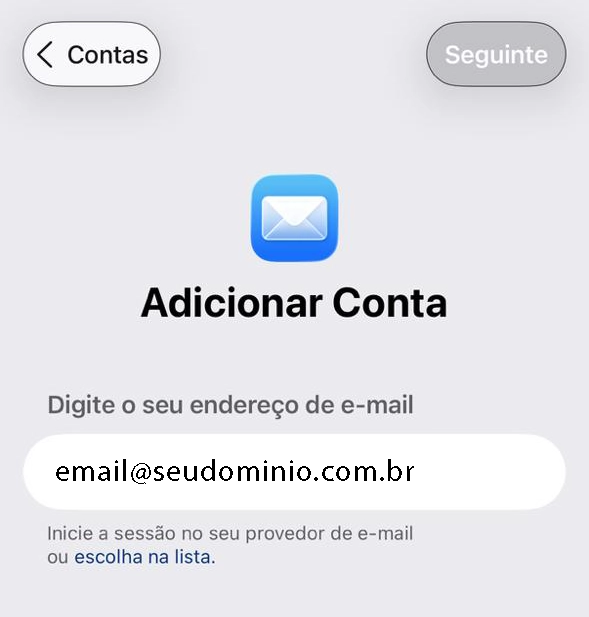
Insira seu endereço de e-mail e clique em Seguinte >
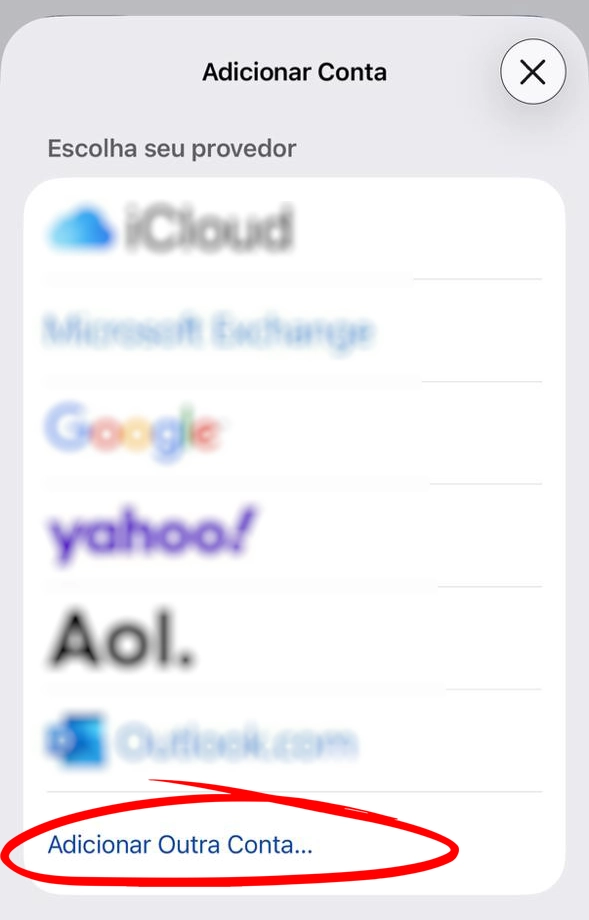
e, assim que clicar nessa opção ADICIONAR OUTRA CONTA, escolha a opção Conta do Mail.
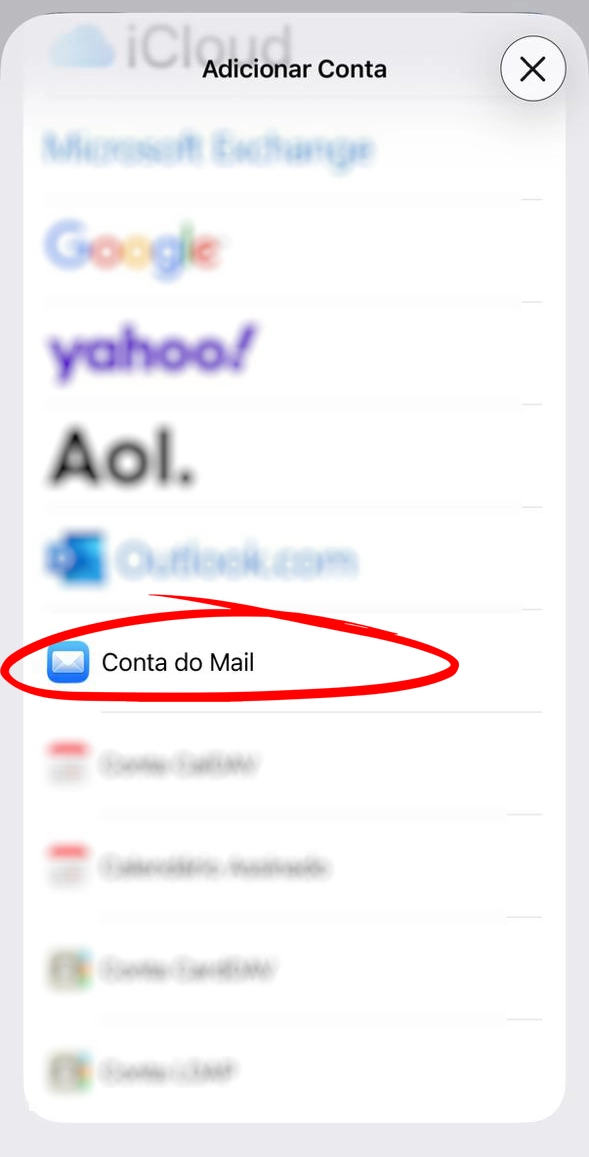
Caso não tenha aparecido essa tela, assim que digitou o email na tela acima, volte e escolha na opção acima ESCOLHA NA LISTA (conforme imagem abaixo).
Você deve inserir manualmente as configurações.
Na próxima tela, serão apresentadas essas informações
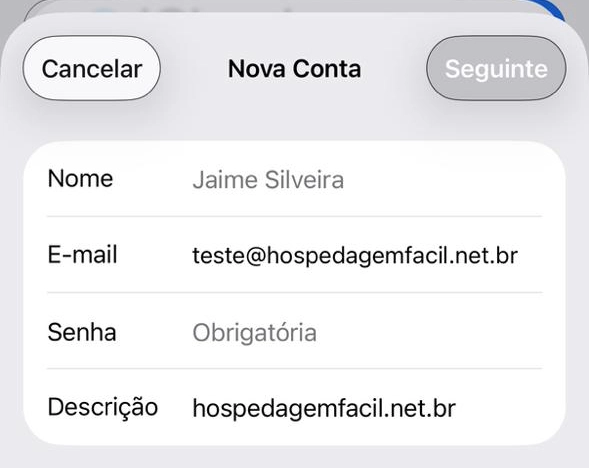
Nome: Pode colocar qualquer nome, coloque o nome da sua conta
E-mail: coloque seu e-mail
Senha: a senha do seu e-mail
Descrição: pode colocar qualquer coisa também.
Terminado o preenchimento, clique em Seguinte >
A próxima tela é a tela de maior cuidado no preenchimento das informações, preste atenção em todos os campos.
TODOS OS CAMPOS DEVEM SER PREENCHIDOS.
ESCOLHA A OPÇÃO POP
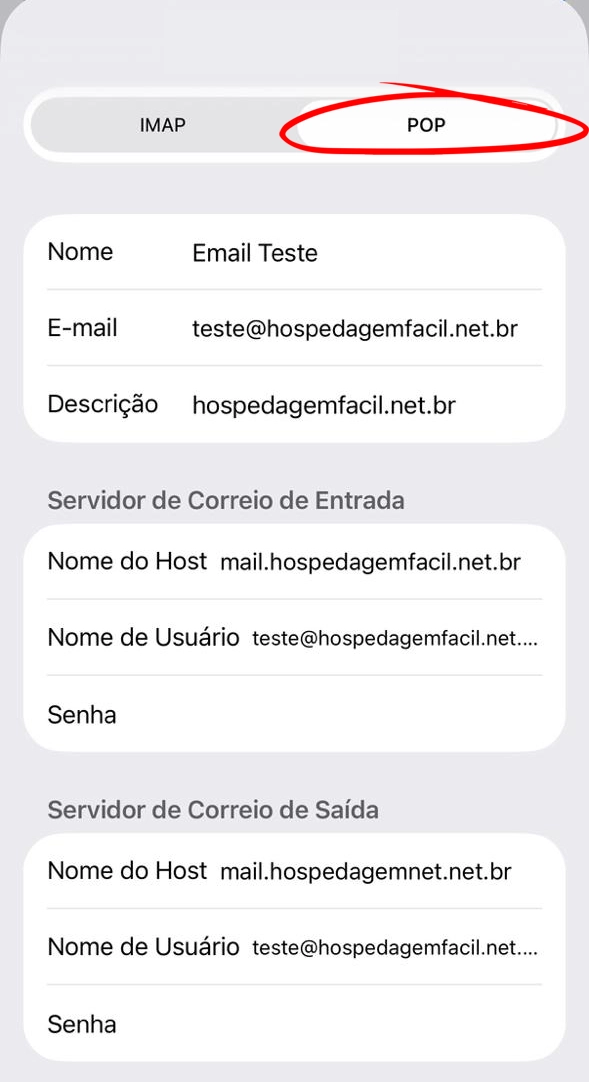
Escolha a opção POP
Preencha todos os campos
Nome: Pode colocar qualquer nome, coloque o nome da sua conta
E-mail: coloque seu e-mail
Descrição: pode colocar qualquer coisa também.
* LEMBRE-SE COMO INFORMADO NO EMAIL RECEBIDO ASSIM COMO NAS INFORMAÇÕES ACIMA, O HOST PODE SER COM MAIL. OU SOMENTE O SEUDOMINIO.COM.BR. Pode testar as 2 opções.
Servidor de Correio de Entrada (POP)
Nome do Host: mail.seudominio.com.br ou seudominio.com.br
Nome do Usuário: coloque seu e-mail
Senha: a senha do seu e-mail
Servidor de Correio de Saída (SMTP)
Nome do Host: mail.seudominio.com.br ou seudominio.com.br
Nome do Usuário: coloque seu e-mail
Senha: a senha do seu e-mail
Se tudo correu corretamente, você será redirecionado à tela abaixo
Se por algum motivo, não seja exibida a tela abaixo, precisa refazer os passos.
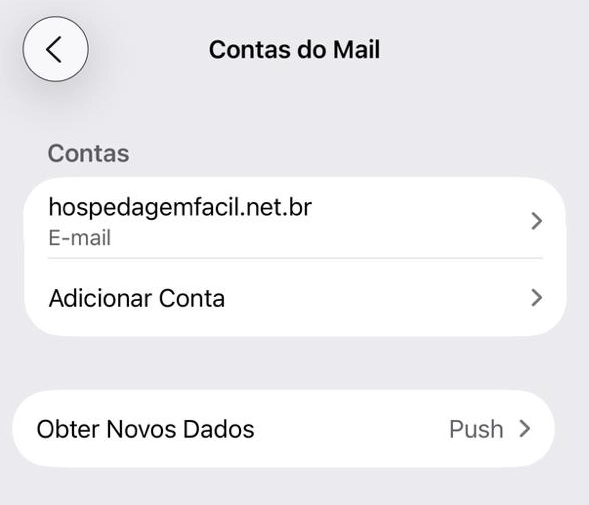
Nesta etapa o e-mail já deve estar funcionando 100%.
Porém temos algumas configurações para melhorar o seu funcionamento assim como uma limpeza nos e-mails.
Para continuar, clique sobre a conta criada, na seta para a direita, como no exemplo essa hospedagemfacil.net.br
Nesta próxima tela, você vai editar 2 opções que estão marcadas na imagem abaixo.
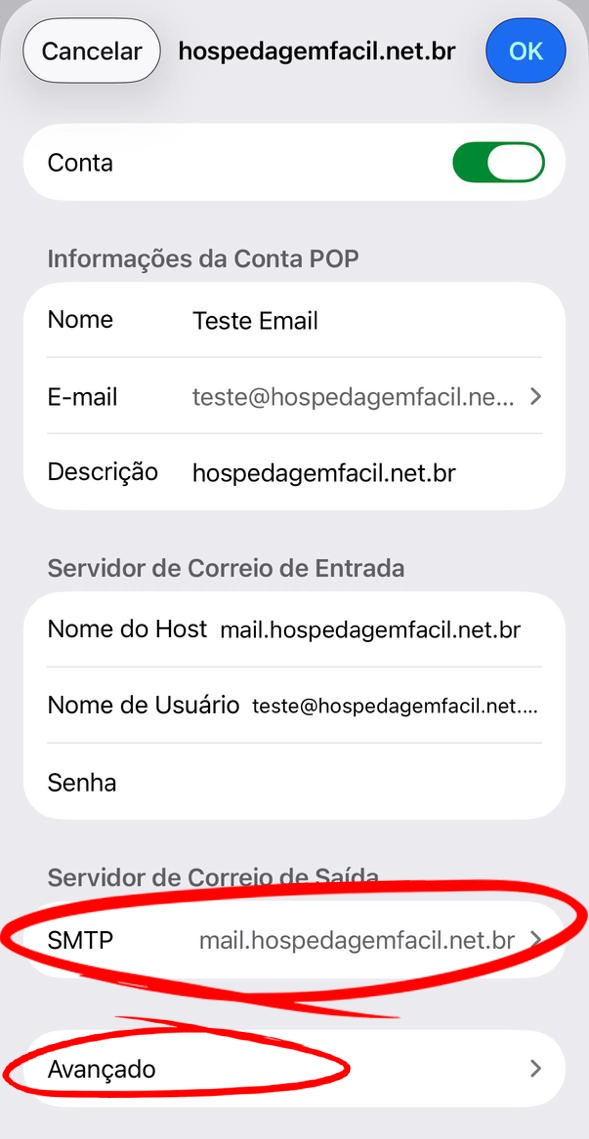
Primeiro na OPÇÃO SMTP, clique sobre ela e na próxima tela, confirme se a porta está em 465, caso esteja em 587, basta alterar para 465 e salvar.
E na opção AVANÇADO, você deve trocar na opção MOVER MENSAGENS DESCARTADAS PARA: ESCOLHA MENSAGENS APAGADAS E EM MENSAGENS APAGADAS, MARQUE REMOVER APÓS UM MÊS.
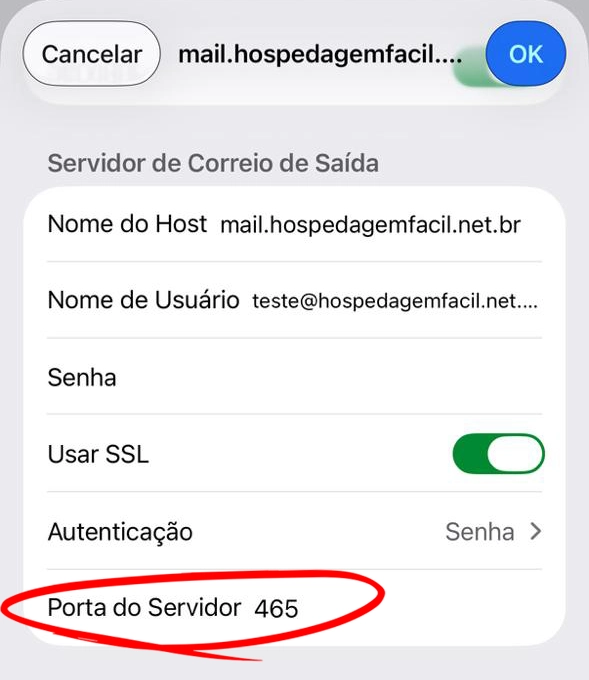
Mude para a porta 465 caso esteja na 587.
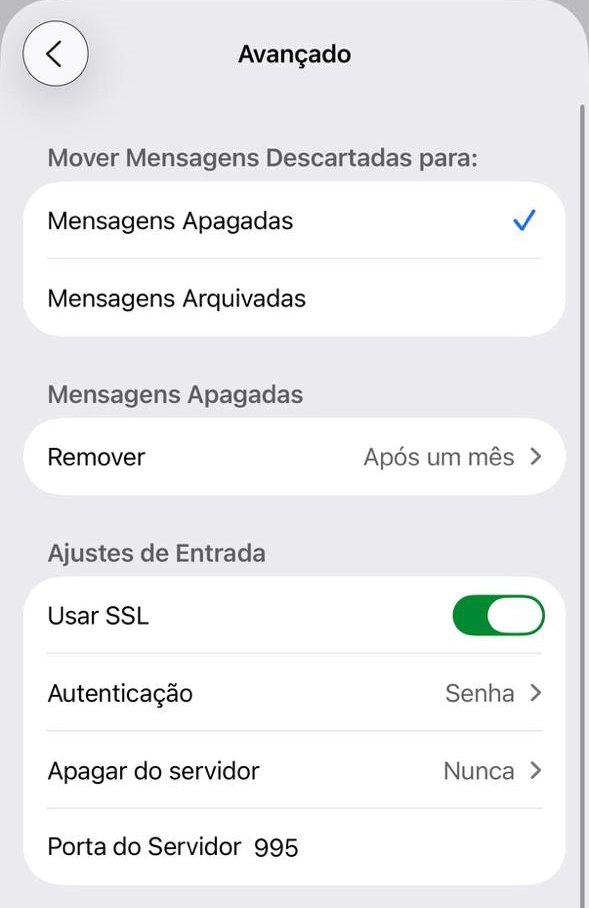
Deixe a opção avançada, igual a esse print.
em MOVER MENSAGENS DESCARTADAS PARA:
– Mensagens Apagadas
em Mensagens Apagadas para:
– Remover > após um mês
em Ajustes de Entrada, deixei como está na imagem.
Se o usar SSL estiver marcado, a porta POP de entrada será 995 como na imagem, caso não esteja marcado, será 110.
De preferência, use a SSL na porta 995.
Pronto, feito isso, seu e-mail estará em pleno funcionamento.